
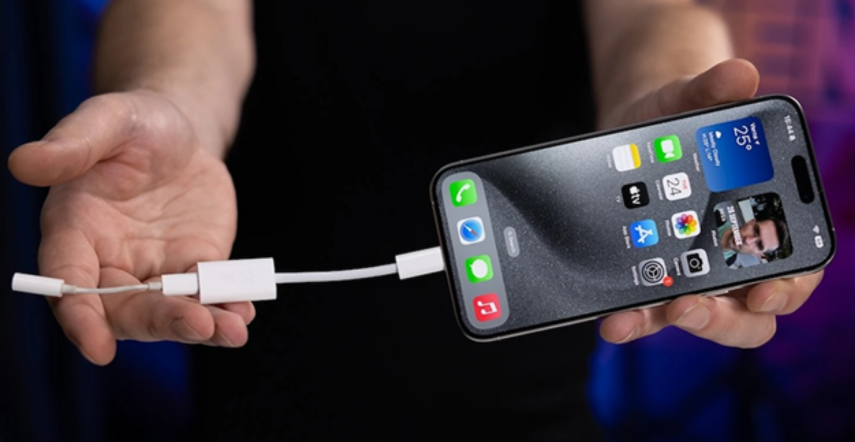
Ситуация знакома многим: iPhone подключен к компьютеру, зарядка идет, но синхронизации нет. Windows видит подключение, а iTunes или приложение Устройства Apple — нет.
Я, Сергей Волков, инженер сервисного центра ChefApple, часто сталкиваюсь с такими случаями на практике. Обычно проблема связана не с самим Айфоном, а со сбоями драйверов или настройками Windows. В этой статье разберемся, почему компьютер не видит iPhone и как восстановить нормальное подключение.
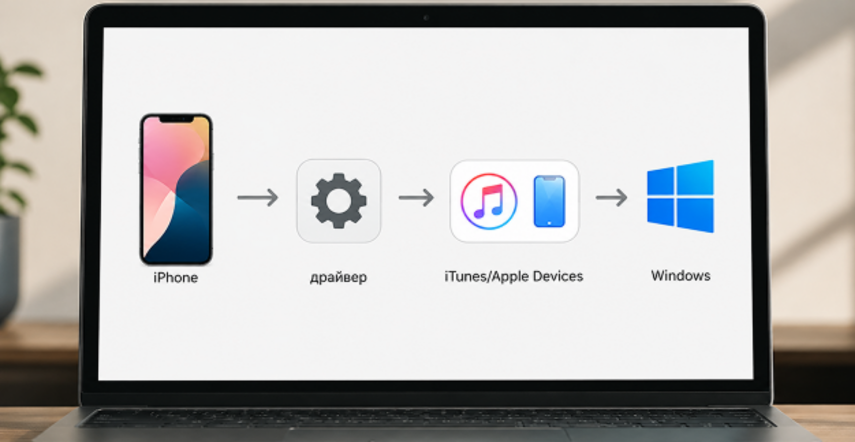
Для чего iPhone нужен отдельный драйвер
При подключении телефона Windows должна получить набор системных компонентов, через которые устройство сможет работать с iTunes, резервными копиями и передачей данных.
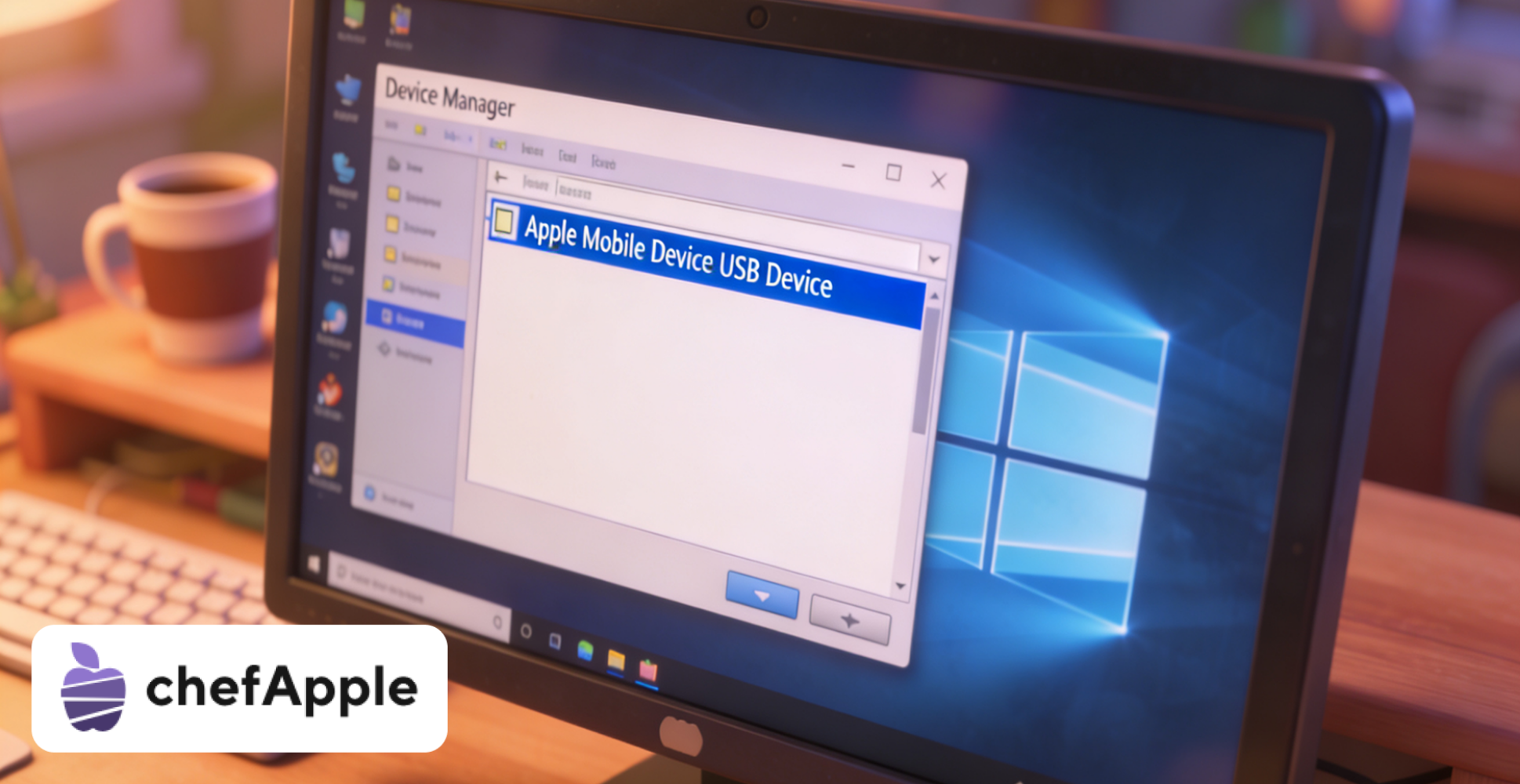
За это отвечает Apple Mobile Device USB Driver. Именно он позволяет:
- определять iPhone в системе;
- запускать синхронизацию;
- делать резервные копии;
- обновлять iOS через компьютер;
- передавать данные между устройствами.
Без корректного драйвера Windows может видеть только зарядку или импорт фотографий, но полноценной работы не будет.
Где правильно устанавливать драйвер
Одна из самых частых ошибок — скачивание отдельных файлов драйвера с посторонних сайтов. Пользователь видит советы установить usbaapl.inf вручную, запускает неизвестные сборки и получает еще больше проблем.
Нормальных вариантов установки всего два:
- через iTunes;
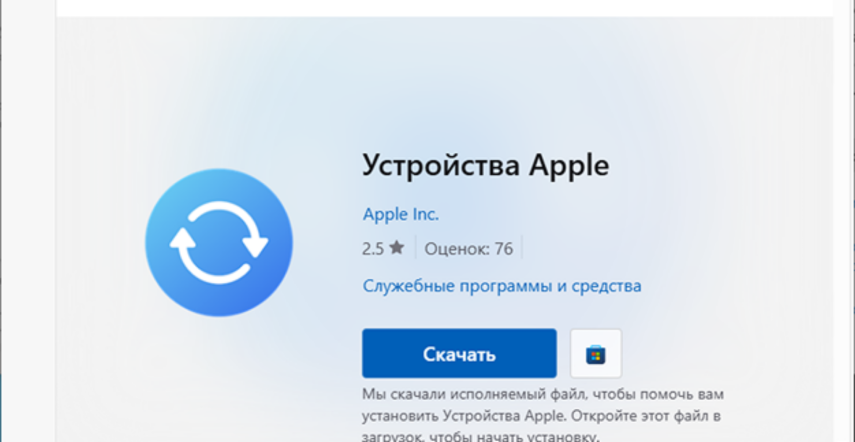
- через приложение Устройства Apple из Microsoft Store.
Во время установки система автоматически добавляет драйверы, службы и компоненты Apple. Отдельно искать USB-драйвер не требуется.
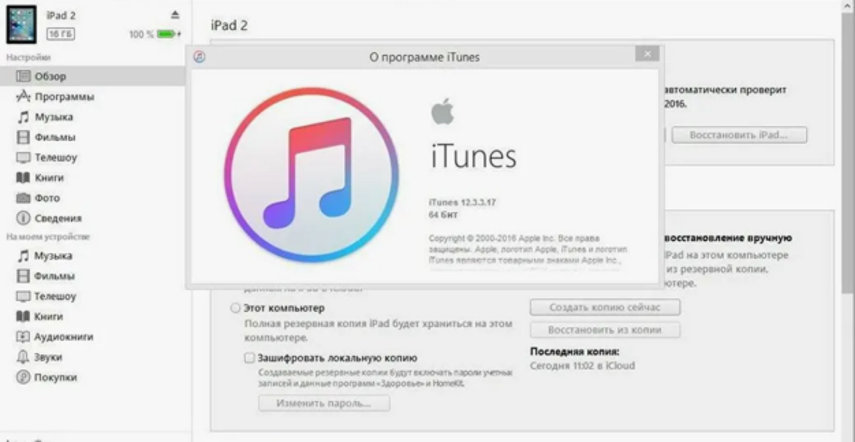
Почему iTunes и Устройства Apple работают по-разному
На старых версиях Windows пользователи чаще работают через iTunes. Программа знакома многим и подходит для синхронизации музыки, резервных копий и восстановления устройства.
Для Windows 10 и 11 Apple постепенно переводит пользователей на приложение Устройства Apple. Оно работает проще и не требует полноценной медиатеки iTunes.
На практике выбор зависит от задач:
- iTunes чаще используют для старых ПК и медиатеки;
- Устройства Apple — для современных систем и базовой работы с iPhone.
Главное условие — использовать официальные версии программ.
Как понять, что проблема связана именно с драйвером
Обычно Windows сама показывает признаки неправильной работы устройства. Пользователь замечает, что iPhone подключается нестабильно или отображается в системе странным образом.
Чаще всего появляются такие симптомы:
- телефон только заряжается;
- iPhone отсутствует в iTunes;
- устройство определяется как Unknown Device;
- подключение периодически пропадает;
- резервные копии не запускаются;
- Windows показывает ошибку USB.
Иногда телефон появляется в нестандартных разделах Диспетчера устройств, например в libusb-win32 devices. Обычно это следствие установки сторонних драйверов.
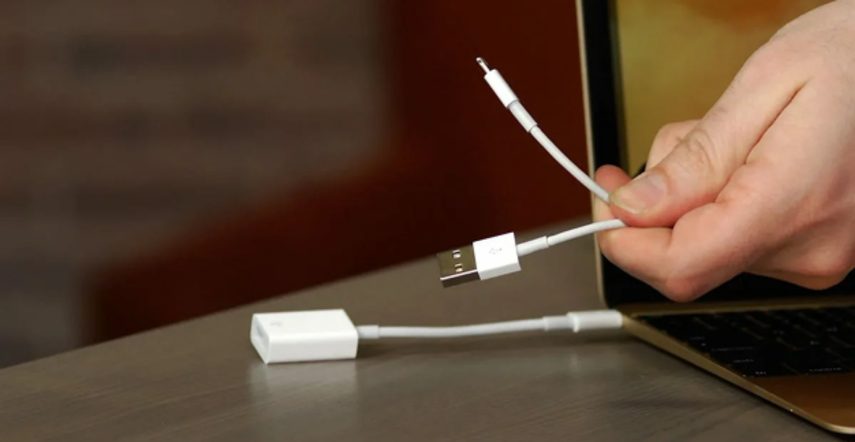
Почему всегда нужно проверять кабель
Даже идеально установленный драйвер не поможет, если повреждена линия передачи данных внутри кабеля. При этом зарядка может продолжать работать нормально.
Перед переустановкой программ желательно:
- попробовать другой кабель;
- подключить iPhone к другому USB-порту;
- убрать переходники и USB-хабы;
- проверить подключение на другом компьютере.
На практике проблемы с кабелем встречаются намного чаще, чем кажется.
Что помогает при ошибках подключения
Если Windows определяет устройство неправильно, обычно начинают с переустановки компонентов Apple.
Стандартный порядок действий:
- удалить старые программы Apple;
- перезагрузить компьютер;
- установить актуальную версию iTunes или Устройств Apple;
- заново подключить iPhone;
- подтвердить доверие к компьютеру.
После этого система обычно автоматически устанавливает Apple Mobile Device USB Driver.
Если проблема сохраняется, дополнительно проверяют Диспетчер устройств и службы Apple.
Почему драйвер может быть исправен, а подключение — нет
Даже при нормальной установке драйвера Windows не всегда получает доступ к iPhone. В системе Apple используется отдельный механизм доверия между устройством и компьютером.
Если ранее было нажато Не доверять этому компьютеру, подключение может блокироваться. Иногда работе мешают:
- антивирусы;
- VPN-клиенты;
- корпоративные ограничения;
- сбои служб Apple.
Поэтому диагностика всегда начинается с проверки всей цепочки подключения, а не только драйвера.
Случай из практики
Клиент обратился с проблемой: Windows 10 перестала видеть iPhone после установки программы для автоматического обновления драйверов. Телефон заряжался, но не отображался ни в iTunes, ни в Проводнике.
Во время проверки выяснилось, что сторонний драйвер перехватил работу USB-контроллера. После удаления конфликтующих компонентов, очистки Диспетчера устройств и переустановки iTunes система снова начала корректно определять iPhone.
FAQ
Где лучше устанавливать драйвер для iPhone?
Через официальный iTunes или приложение Устройства Apple.
Почему iPhone заряжается, но не подключается к ПК?
Часто проблема связана с кабелем, драйвером или USB-портом.
Можно ли скачать драйвер отдельно?
Обычно это не требуется, потому что нужные компоненты входят в программы Apple.
Почему устройство определяется как Unknown Device?
Такое бывает при конфликте драйверов или повреждении USB-соединения.
Нужно ли что-то устанавливать на сам iPhone?
Нет, достаточно актуальной версии iOS и подтверждения доверия.
Может ли антивирус мешать подключению?
Да, некоторые программы блокируют службы Apple и USB-подключения.
Что выбрать для Windows 11: iTunes или Устройства Apple?
Для современных систем чаще используют Устройства Apple.
Когда стоит обращаться в сервис?
Если после переустановки драйвера и проверки кабеля устройство продолжает определяться с ошибками.
Добавить комментарий